
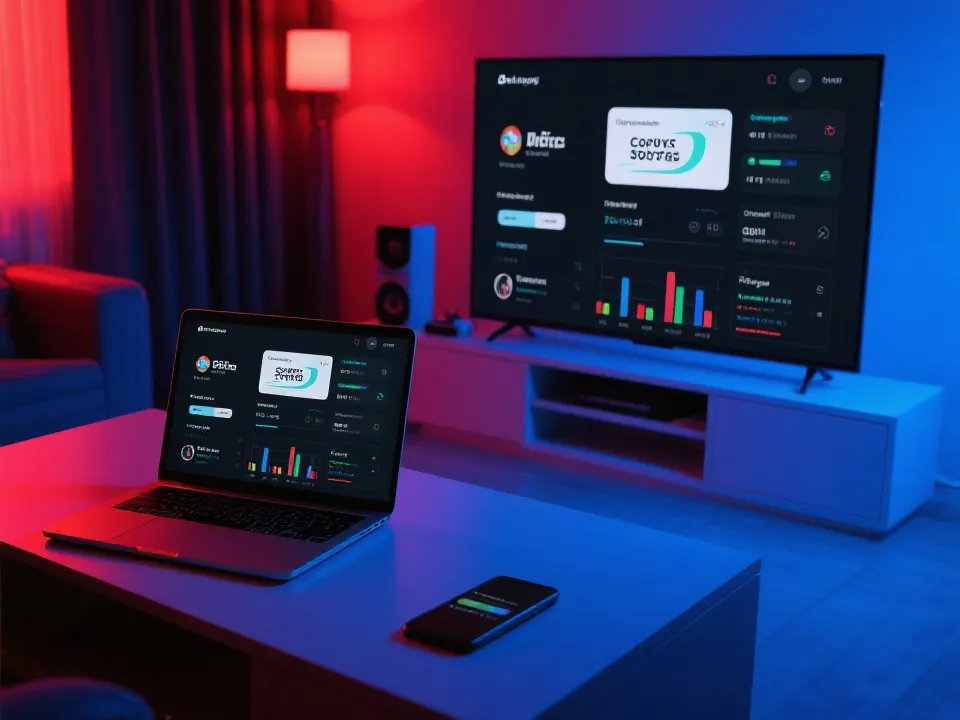
先检查网络
若出现卡顿、黑屏或加载缓慢,优先确认网络质量与带宽稳定性。
优先使用官方入口
建议通过认证应用或正式直播页进入,获得更稳定的播放体验与账号安全保障。
匹配设备场景
手机适合即时观看,电脑适合多窗口,电视端适合家庭共享观赛。
赛前完成准备
提前登录、更新应用、测试声音与画面,可减少开赛前集中访问带来的延迟。
开始观看前的准备清单
在大型赛事期间,平台访问量会在开赛前和关键场次期间明显上升。提前完成以下准备,能够显著降低登录失败、页面刷新频繁、声音异常或画面延迟的问题。
1. 确认直播入口与赛程时间
先核对比赛时间,再确认对应的播放入口是否已经开放。不同场次可能存在不同频道、不同清晰度选项或不同终端适配方式。建议先查看 赛程转播页面 ,再选择合适的观看路径。
2. 更新应用与浏览器版本
如果您通过APP观看,请先更新到较新的正式版本;如果通过网页观看,请使用主流浏览器的最新版本。旧版本可能导致播放器兼容性不足、全屏异常或弹窗授权失败。需要移动端观看时,可优先浏览 官方观赛APP 页面中的推荐入口。
3. 提前登录并检查账号状态
在比赛开始前至少10到15分钟登录账号,确认短信验证、密码登录、扫码登录或第三方授权是否正常。如果您长时间未登录,建议提前测试,以免比赛开始后因安全验证或验证码拥堵造成等待。
4. 检查网络环境与备用方案
优先使用稳定的宽带或高速Wi‑Fi。若您通过移动网络观看,建议确认当月流量、信号强度和限速情况。家中多人同时使用网络时,可尽量减少后台下载、云同步或超高清视频播放,必要时准备手机热点作为临时替代方案。
不同设备的观看建议
根据设备类型不同,观看体验的重点也不一样。选择适配的方式,比单纯追求最高画质更重要。下面的建议适合大多数常见场景,可作为您切换设备时的参考。
手机端
适合通勤、外出和临时观看。建议使用稳定的官方APP,并提前允许通知、音频和移动网络权限。若画面不清晰,可先关闭后台应用,再将清晰度调整为自动或中高档位,避免因为网络波动导致频繁缓冲。
电脑网页端
适合同时查看赛况、数据和评论。网页端建议关闭不必要的浏览器标签页,避免插件冲突,并留意浏览器是否拦截自动播放。若需要全屏观看,请确认窗口没有被系统级录屏、投屏或安全软件提示干扰。
电视与投屏
适合家庭场景和多人共享观看。若使用投屏,请保证手机与电视处于同一网络环境,并避免距离路由器过远。若电视端应用启动缓慢,可重启设备并重新连接网络。投屏时更要注意网络延迟与音画同步问题。
直播播放失败时如何排查
页面一直转圈但无法播放
先刷新页面一次,并确认当前网络没有临时中断。如果仍无响应,可切换网络后重新打开播放页。网页端用户还可以尝试清除浏览器缓存,关闭广告拦截或隐私插件后再次访问。
黑屏或只有声音没有画面
这类情况通常与播放器解码、浏览器硬件加速、系统权限或应用版本有关。建议先退出后重新进入,再检查系统是否限制了媒体播放权限。若通过外接显示器或投屏观看,也可尝试断开后重连。
画面卡顿、延迟或频繁降画质
优先降低清晰度至自动或高清,观察是否恢复稳定。若家中多人同时使用网络,可暂停大型下载和云备份。移动端观看时,建议避免在弱信号区域切换清晰度过于频繁,以免播放器重复缓冲。
提示地区、权限或登录异常
请确认您当前使用的是正式入口,并已完成账号登录、短信验证或授权步骤。若出现安全提醒,建议重新登录后再尝试,不要反复短时间内多次提交验证码,以免系统触发额外校验。
提升流畅度的实用建议
- 提前进入直播页面并保持停留,避免开赛瞬间反复刷新。
- 尽量使用5G Wi‑Fi或稳定宽带,减少多人同时占用上行和下行带宽。
- 如果设备性能一般,优先保证流畅播放,不必长期固定在最高画质。
- 观看时关闭不必要的后台程序、定位服务和自动更新任务。
- 耳机、蓝牙音箱或外接音响若存在延迟,可改为设备原生扬声器进行测试。
- 比赛结束后若想补看关键片段,可直接访问赛事回放,避免在高峰时段长时间回拖直播进度。
首次观赛用户常见问题
如果您是第一次通过线上平台观看大型足球赛事,以下问题最容易出现。提前了解这些情况,能够帮助您更从容地完成设置并快速进入直播状态。
实用提示
重大赛事期间,最重要的不是频繁切换入口,而是尽量保持同一正式播放路径、提前测试设备并预留缓冲时间。若直播出现短时波动,先按顺序排查网络、账号、版本与权限,通常能更快恢复。